5 نصائح وحيل في ETS 6.4 لازم تعرفها
كل مهندس KNX بيقضي ساعات طويلة جوه ETS. وفي الغالب، الوقت اللي بيضيع مش بسبب صعوبة المشروع، لكن بسبب خطوات يدوية كان ممكن تتعمل بضغطة واحدة لو عرفنا الخاصية المناسبة.
في المقال ده هنستعرض 5 مميزات في ETS 6.4، كل واحدة منها ممكن توفر عليك وقت وجهد في شغلك اليومي. الصور المرفقة من ETS6 Lite الإصدار 6.4.1.
النصيحة 1: Multi-Linking: الترتيب هو السر
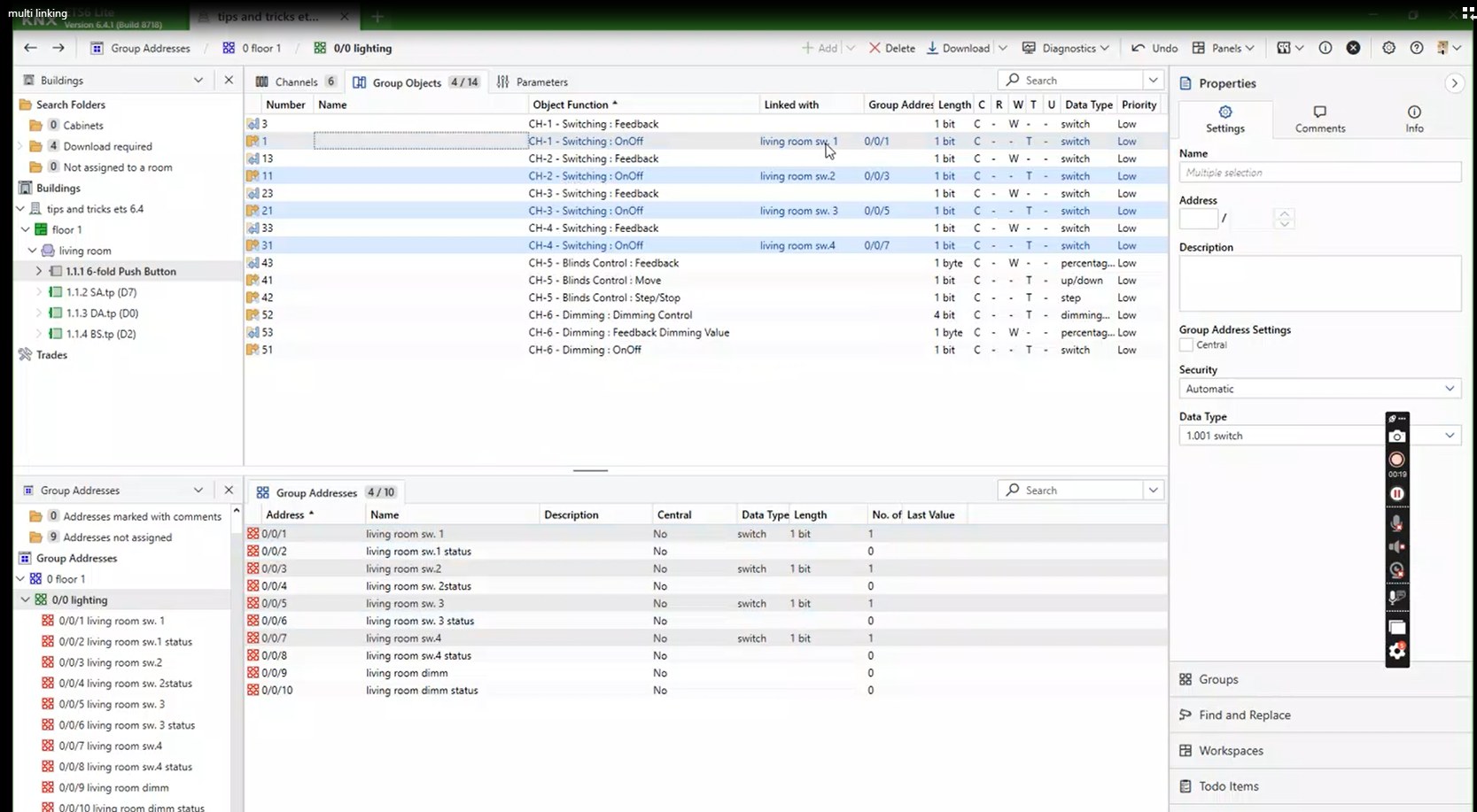
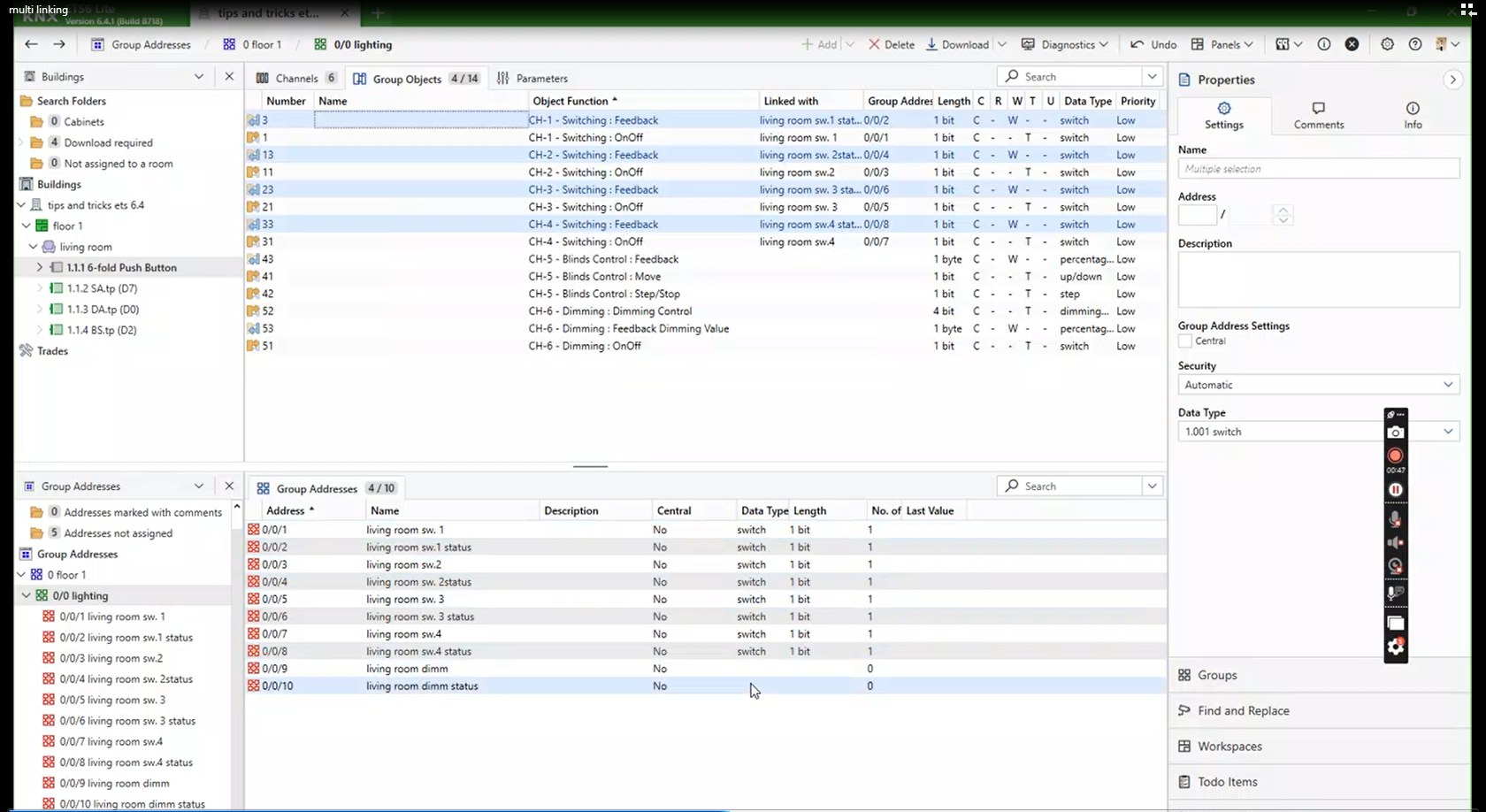
لو عندك مجموعة Group Objects ومجموعة Group Addresses بنفس العدد، تقدر تربطهم كلهم مرة واحدة بدل ما تربط كل واحد لوحده. الشرط الأساسي هو الالتزام بالترتيب.
الخطوة 1 و 2: اعمل select على الـ Group Objects أولًا، وبعدها على الـ Group Addresses
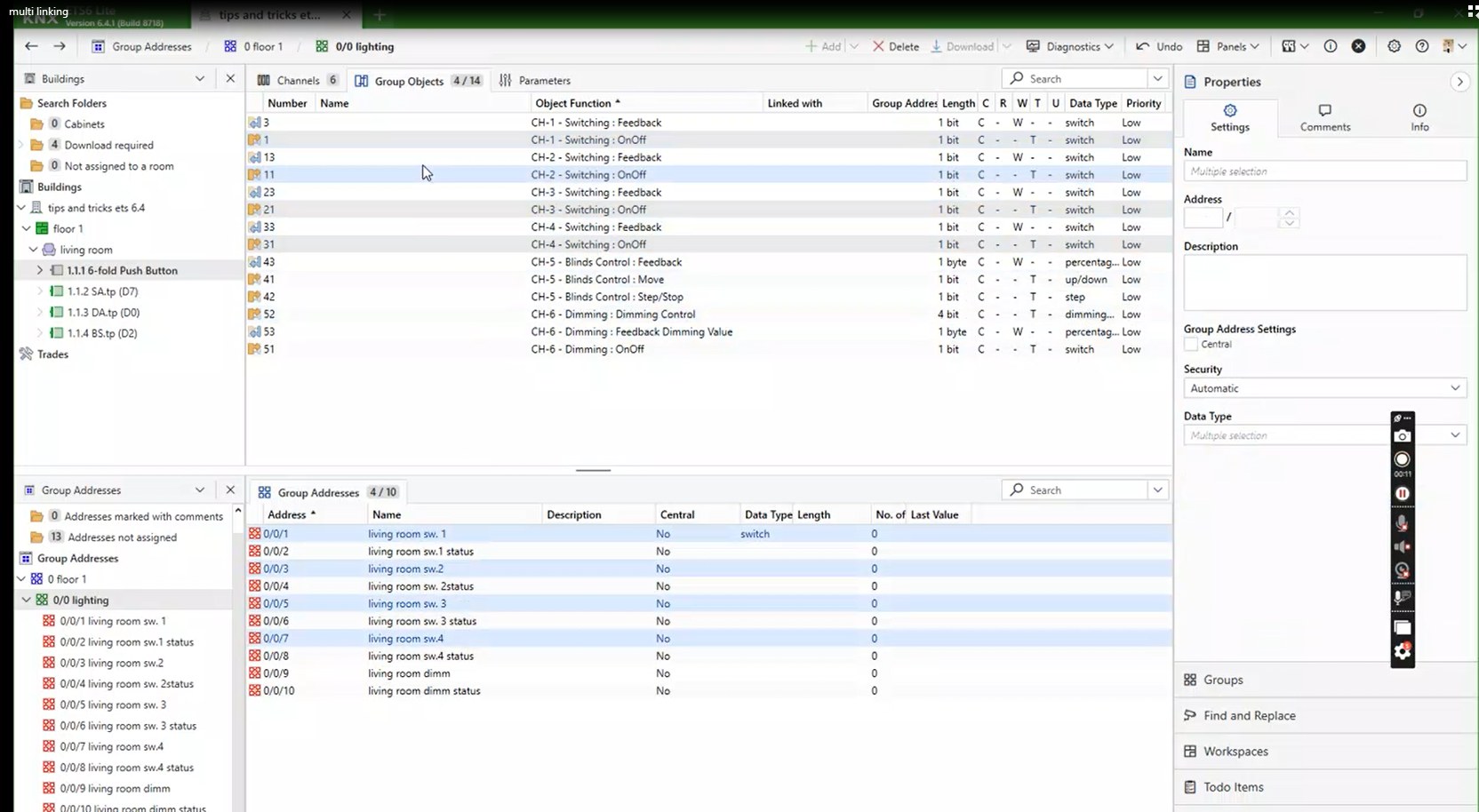
الخطوة 3: اضغط على زر Alt واستمر في الضغط عليه، وهتظهر رسالة Link with selected items
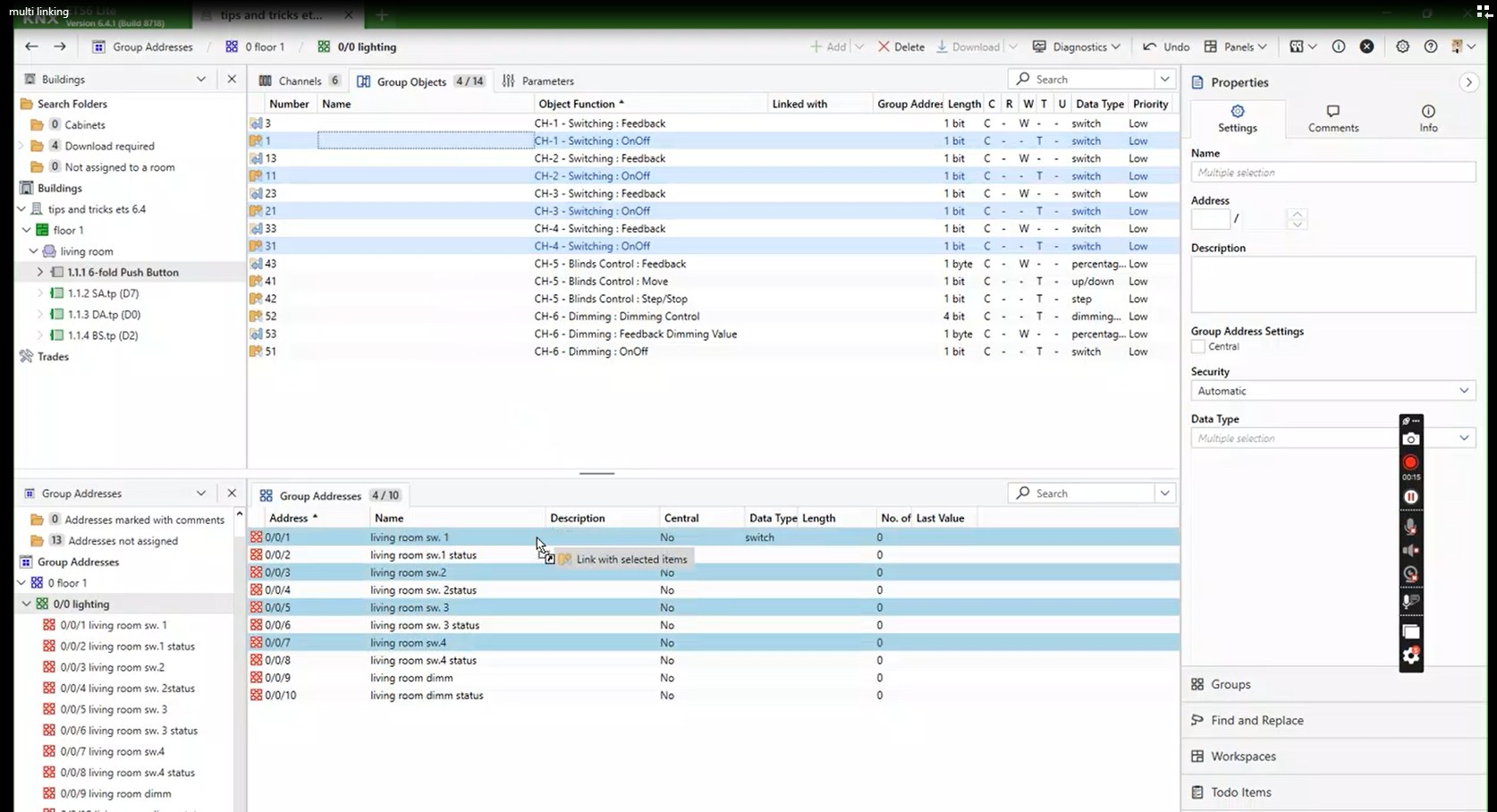
الخطوة 4: اترك الزر (release)
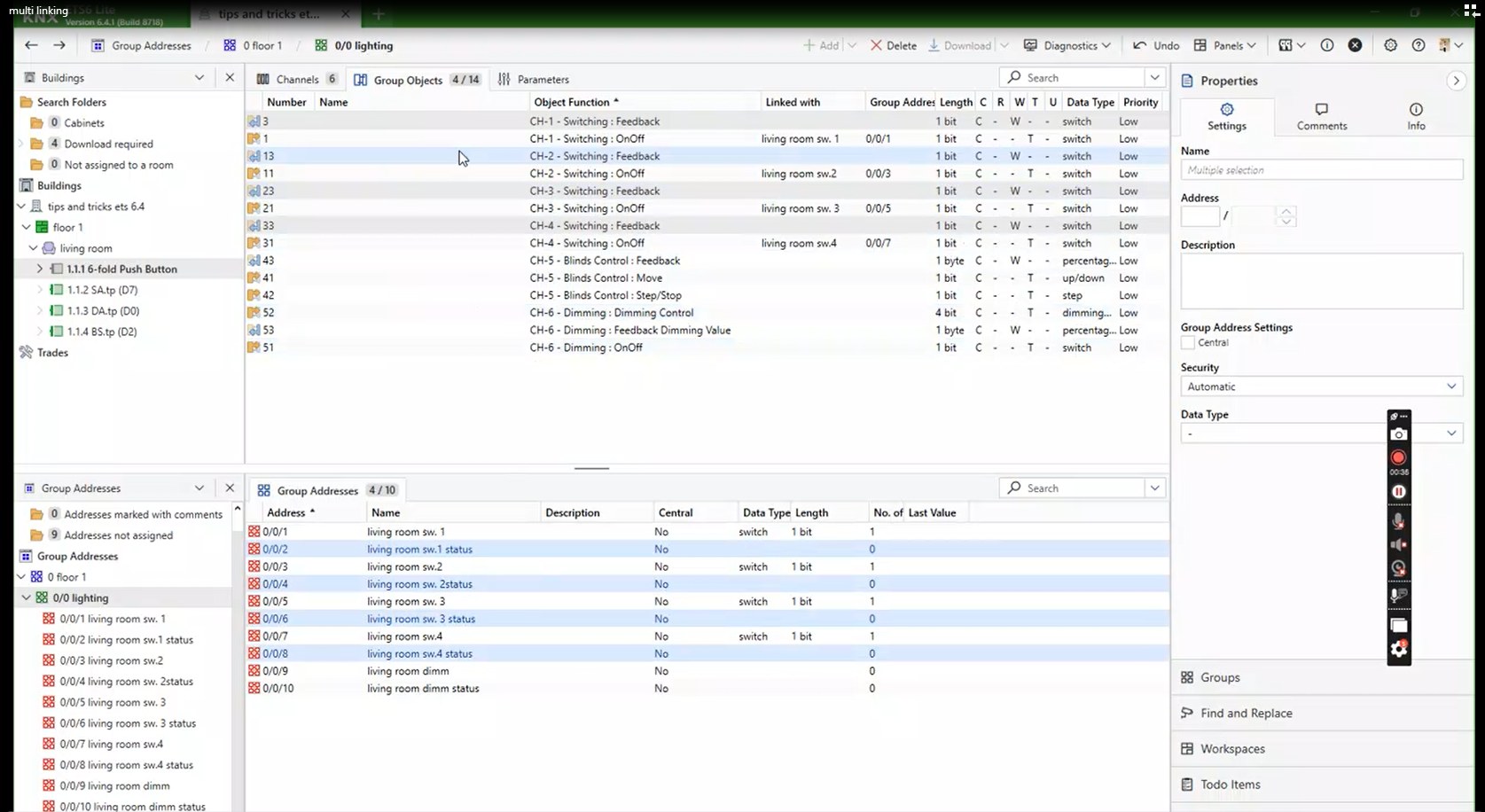
ملاحظة: لو غيّرت الترتيب، يعني اخترت الـ Group Addresses قبل الـ Group Objects، العملية مش هتشتغل بالشكل المطلوب.
نفس الطريقة تنفع مع الـ Feedback: حدّد الـ Feedback Objects، ثم حدّد الـ Group Addresses الخاصة بالـ Status، وكرر الخطوات.
النصيحة 2: Download بالـ Serial Number
زمان: لو عدّلت الـ Individual Address لأي جهاز بعد ما تكون عملت Download All، أو عدّلت الجهاز بالكامل، كنت لازم تعيد تحديد الجهاز على الـ bus بإحدى الطرق دي:
• الضغط على زر البرمجة في الجهاز
• إدخال الـ Serial Number يدويًا
• مسح الـ QR Code الموجود على علبة الجهاز
وفي المشاريع الكبيرة ذات الأجهزة الكتيرة، ده كان بياخد وقت طويل جدًا.
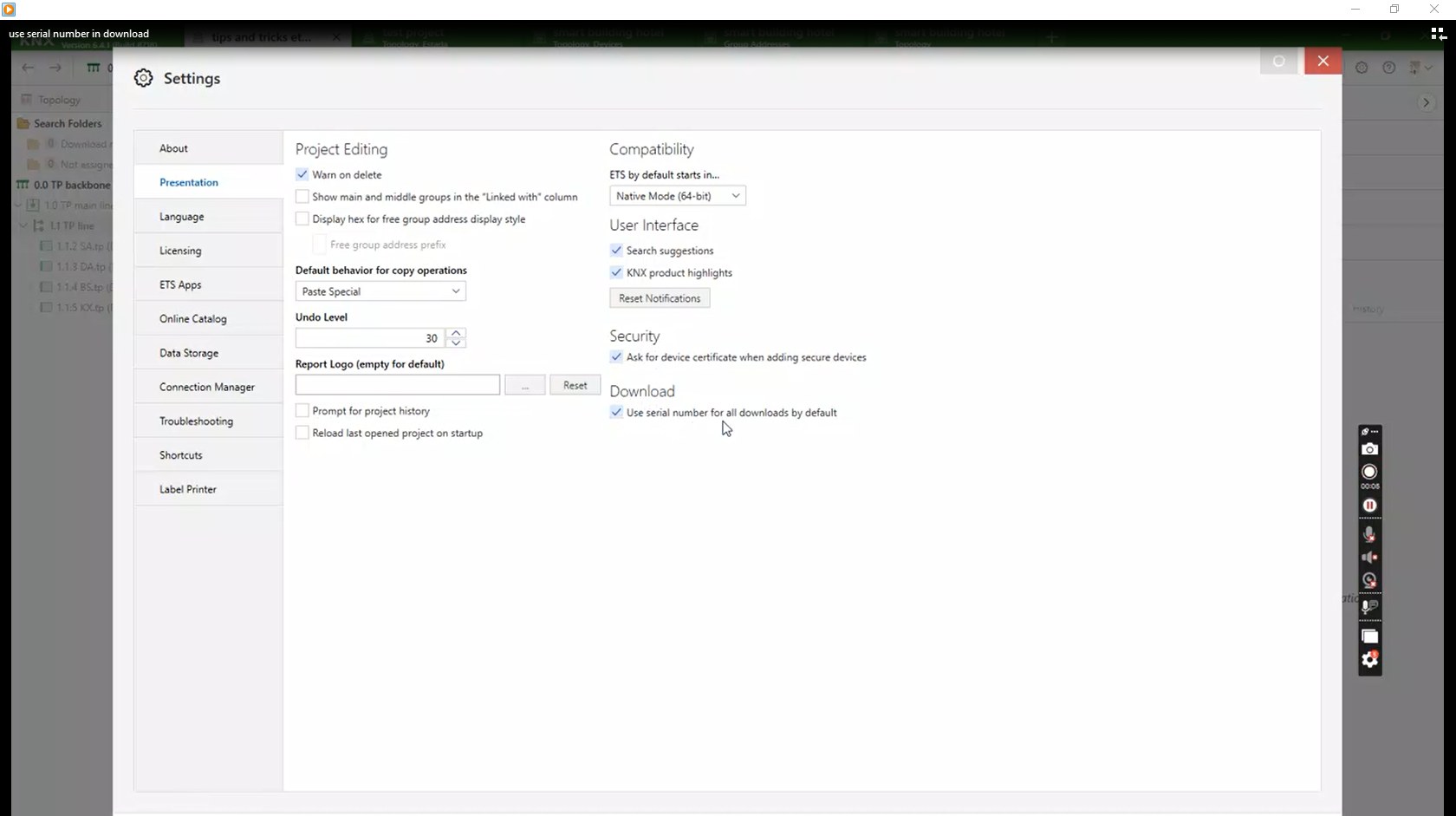
دلوقتي: تقدر تفعّل خيار بيخلي ETS يستخدم الـ Serial Number في كل عمليات الـ Download تلقائيًا، فمش هتحتاج تضغط على زر البرمجة تاني.
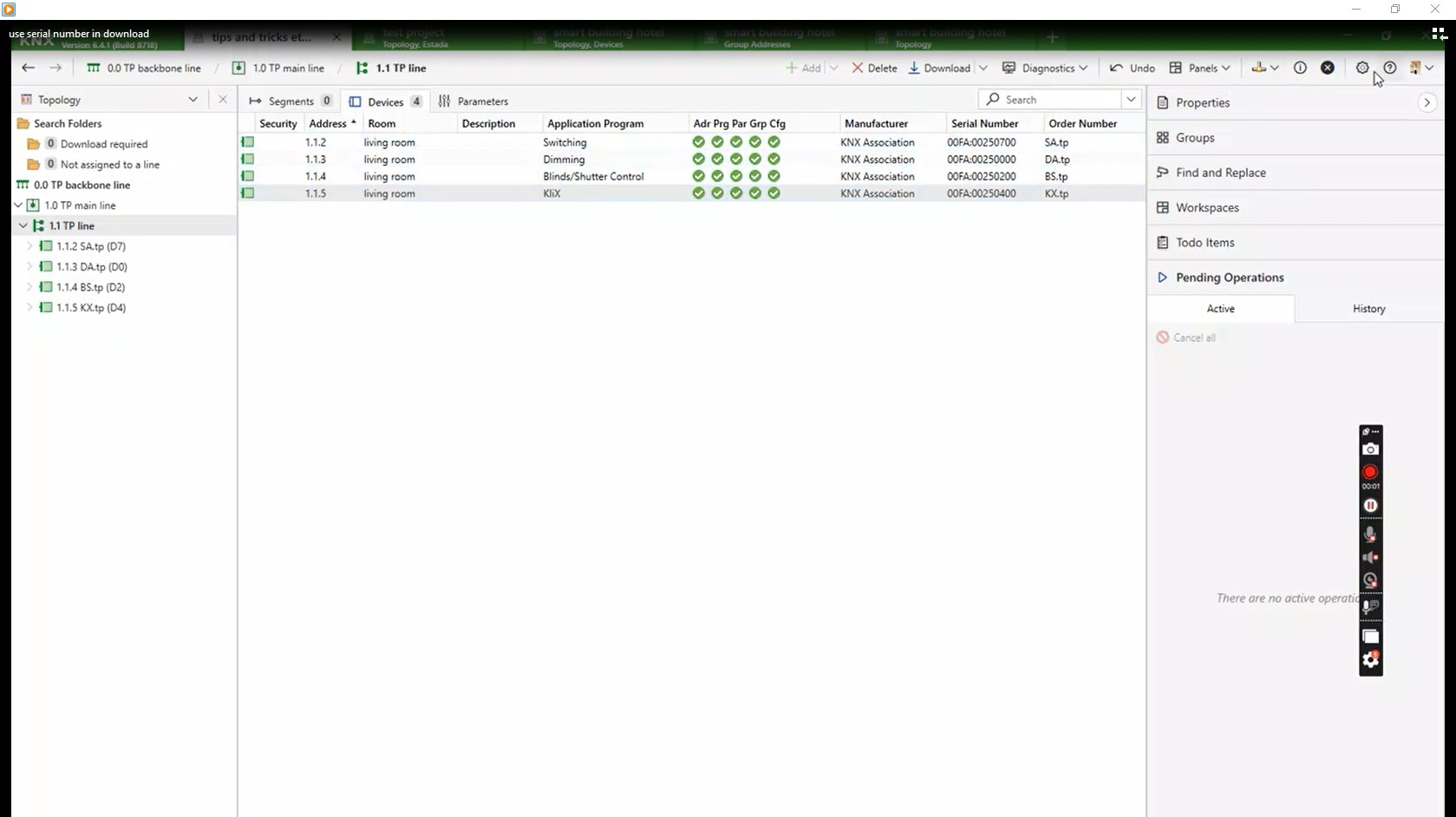
الخطوة 1: افتح Settings من أيقونة الترس أعلى الشاشة
الخطوة 2: من تبويب Presentation، وتحت قسم Download، فعّل الخيار الأخير
الخطوة 3: نفّذ الـ Download كالمعتاد
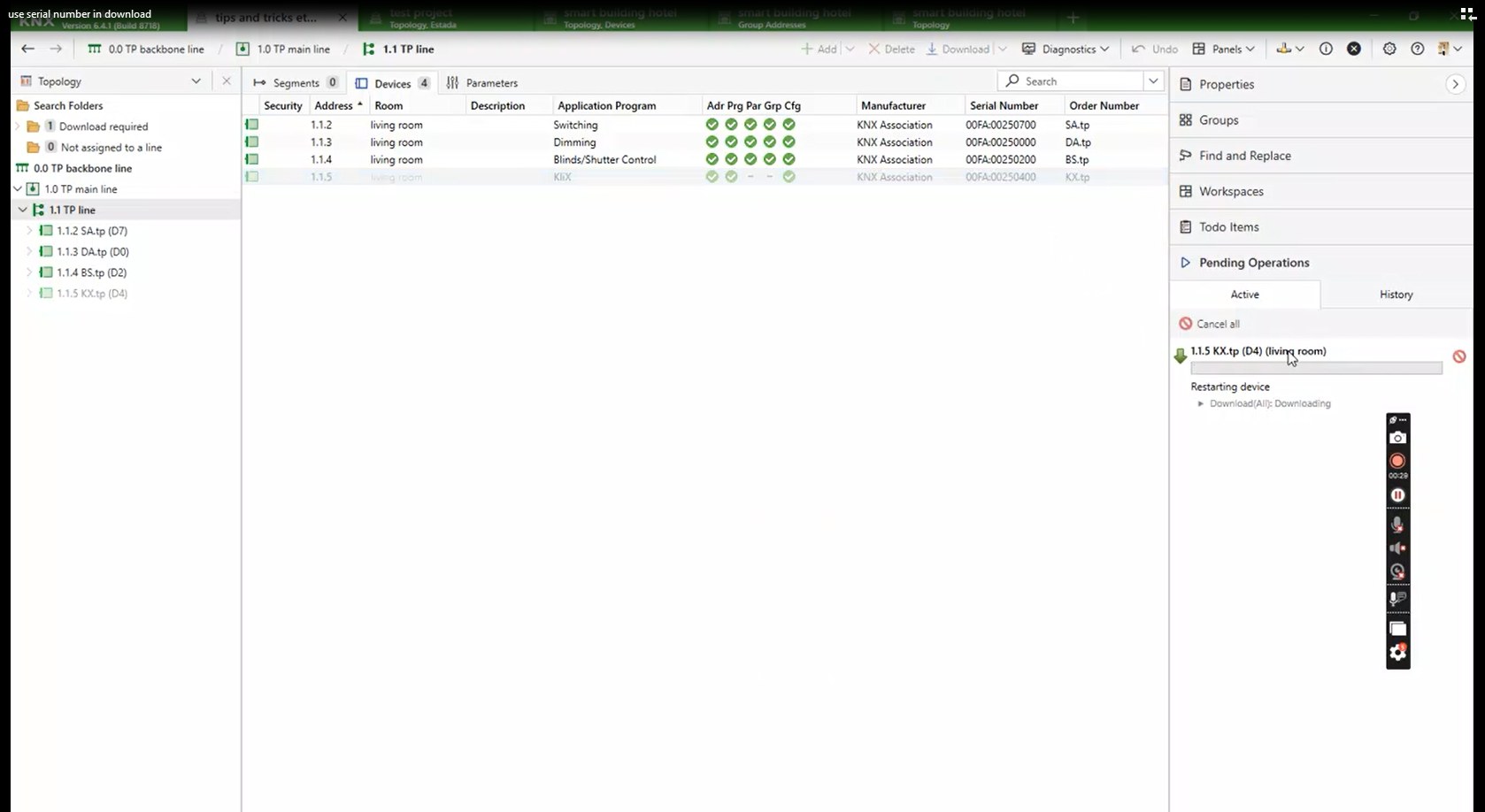
ملاحظة: الخاصية بتعتمد على الـ Serial Number، فلازم يكون متسجل للجهاز في المشروع (عمود Serial Number في قائمة الأجهزة).
النصيحة 3: ترتيب المشاريع حسب آخر تعديل (Sort by Modified)
لو عندك مشاريع كتير على جهازك، ولازم كل مرة تدوّر على آخر مشروع اشتغلت عليه، فـ KNX أضافت ميزة الترتيب حسب تاريخ آخر تعديل.
الخطوة 1: من الشاشة الرئيسية اضغط على Local Projects
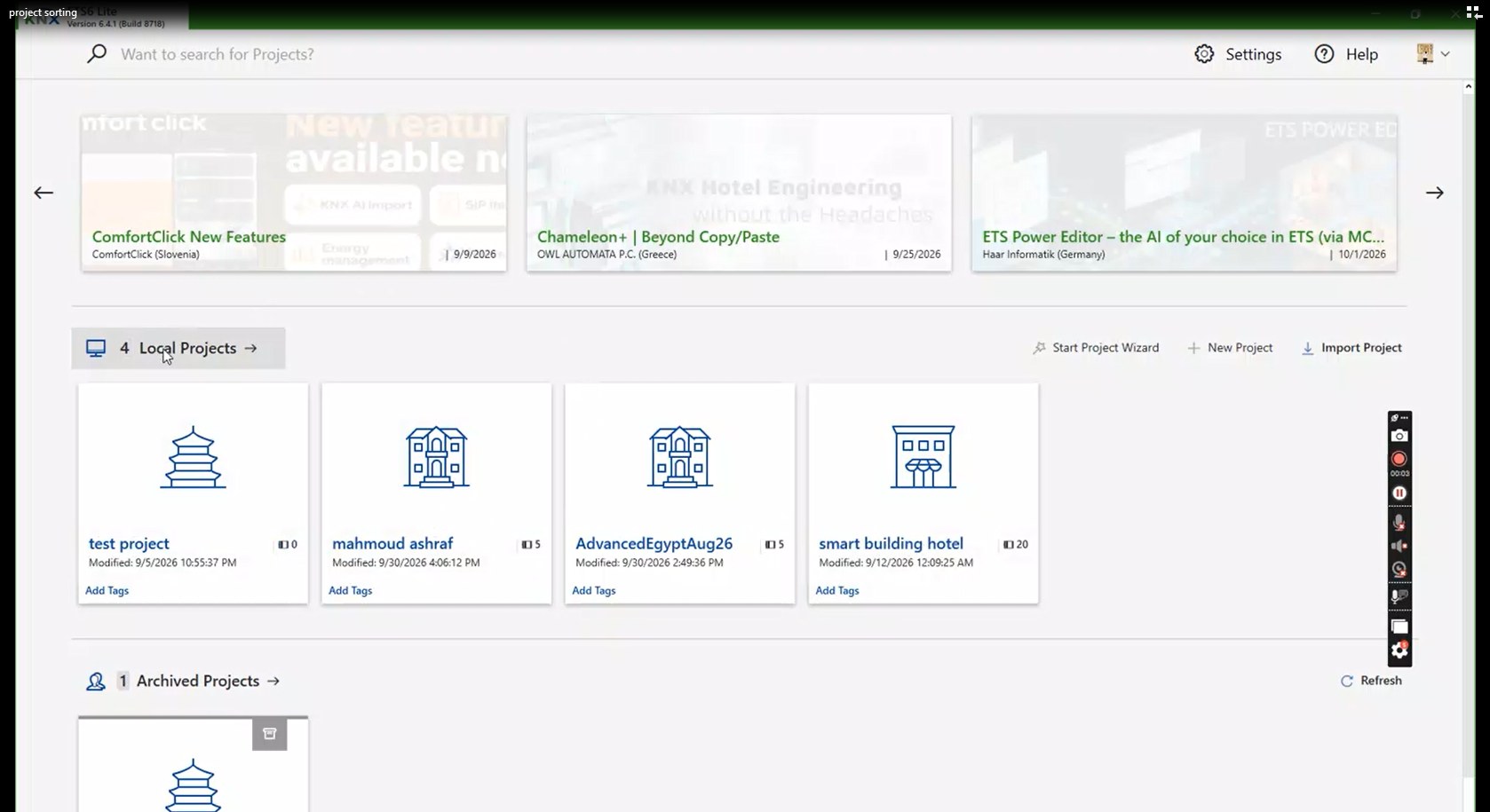
الخطوة 2: اضغط على Modified
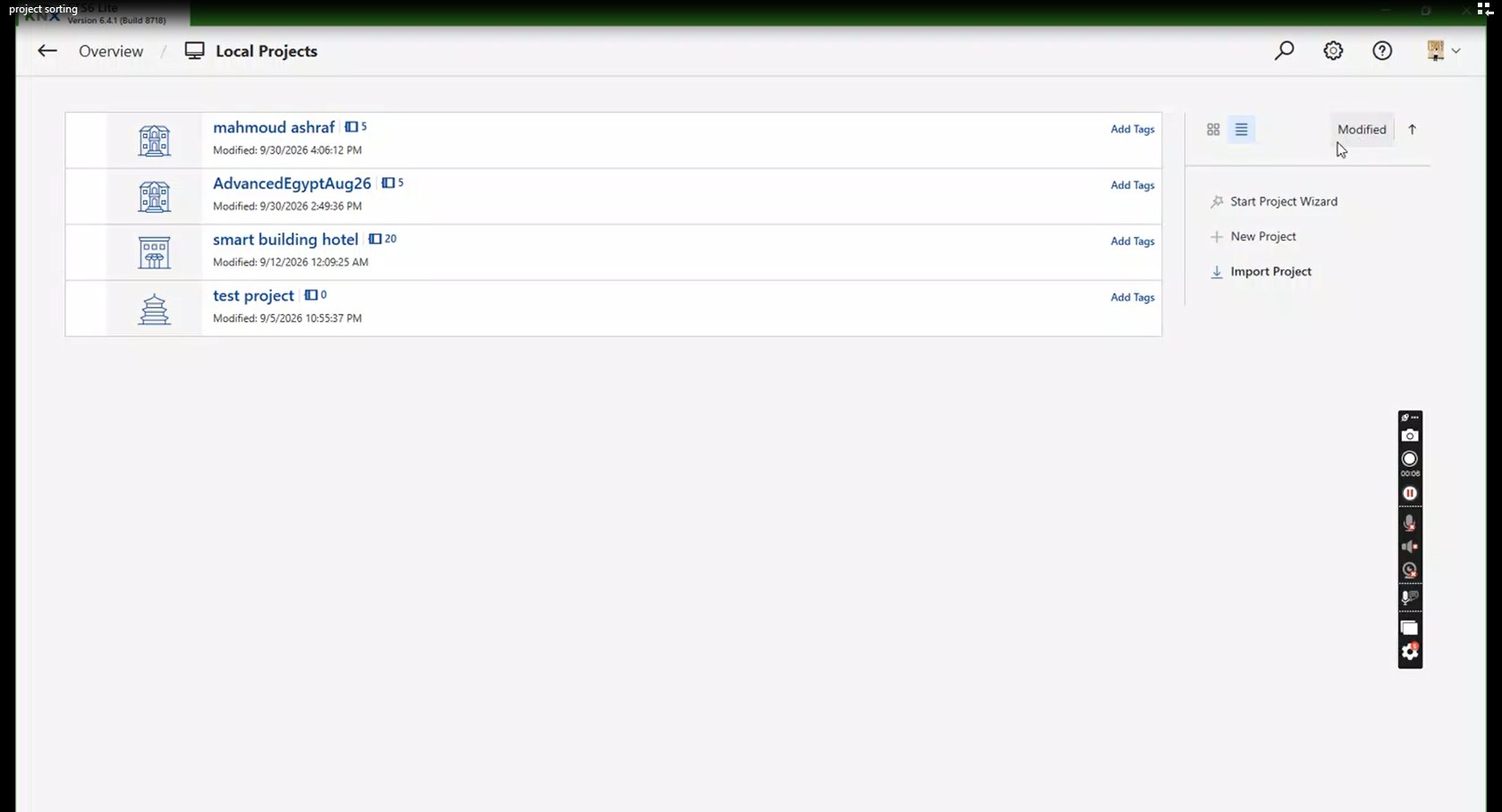
كده آخر المشاريع اللي اتعدّلت هتظهر في أول القائمة.
النصيحة 4: Project Backup: نسخة احتياطية تلقائية
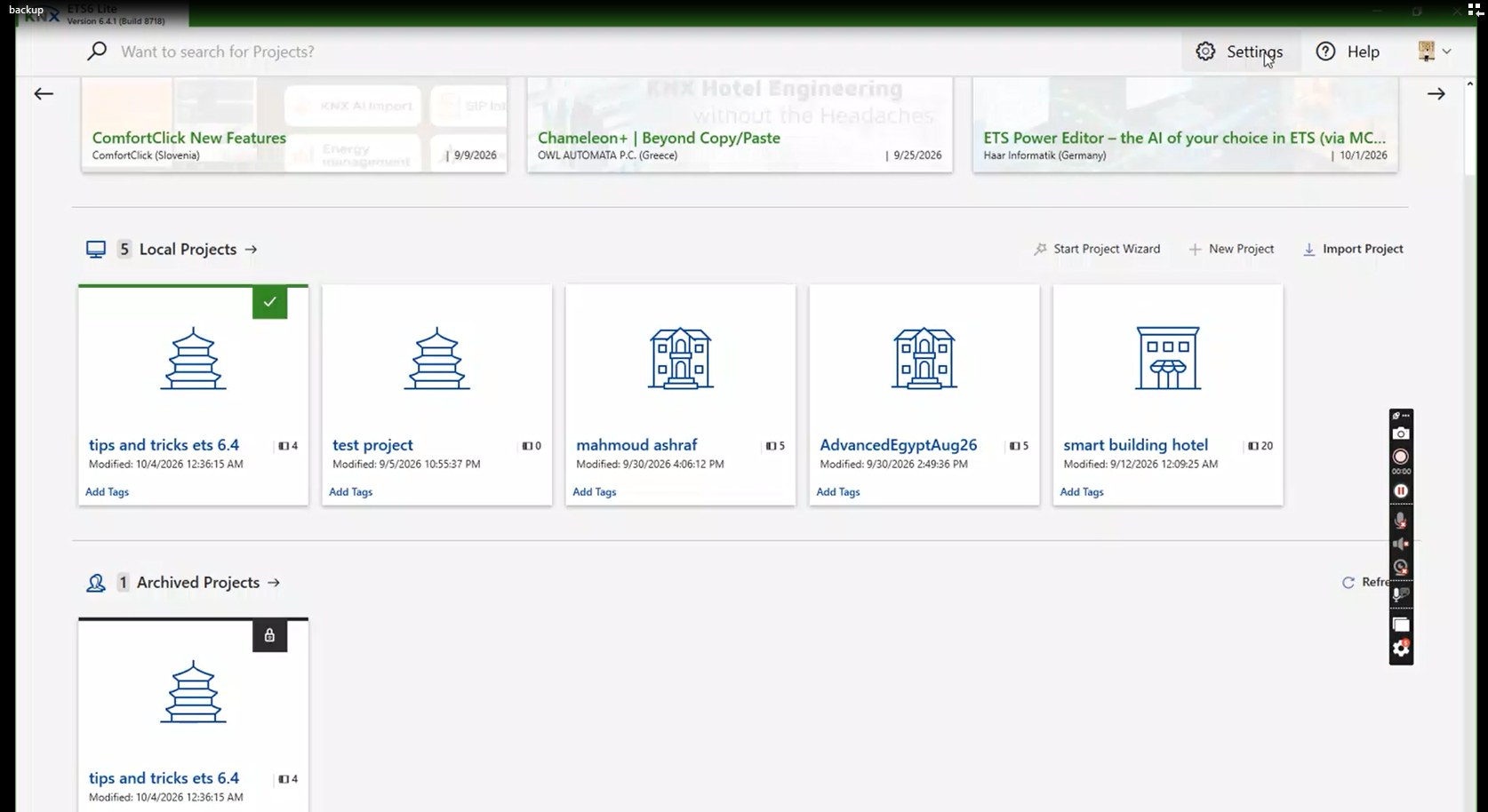
بيحتفظ ETS بنسخة مؤرشفة (Archived) من مشروعك، وبيقدر يحدّثها تلقائيًا كل ما تقفل المشروع بعد أي تعديل في النسخة المحلية (Local).
الخطوة 1: افتح Settings من الشاشة الرئيسية
الخطوة 2: اختر Data Storage
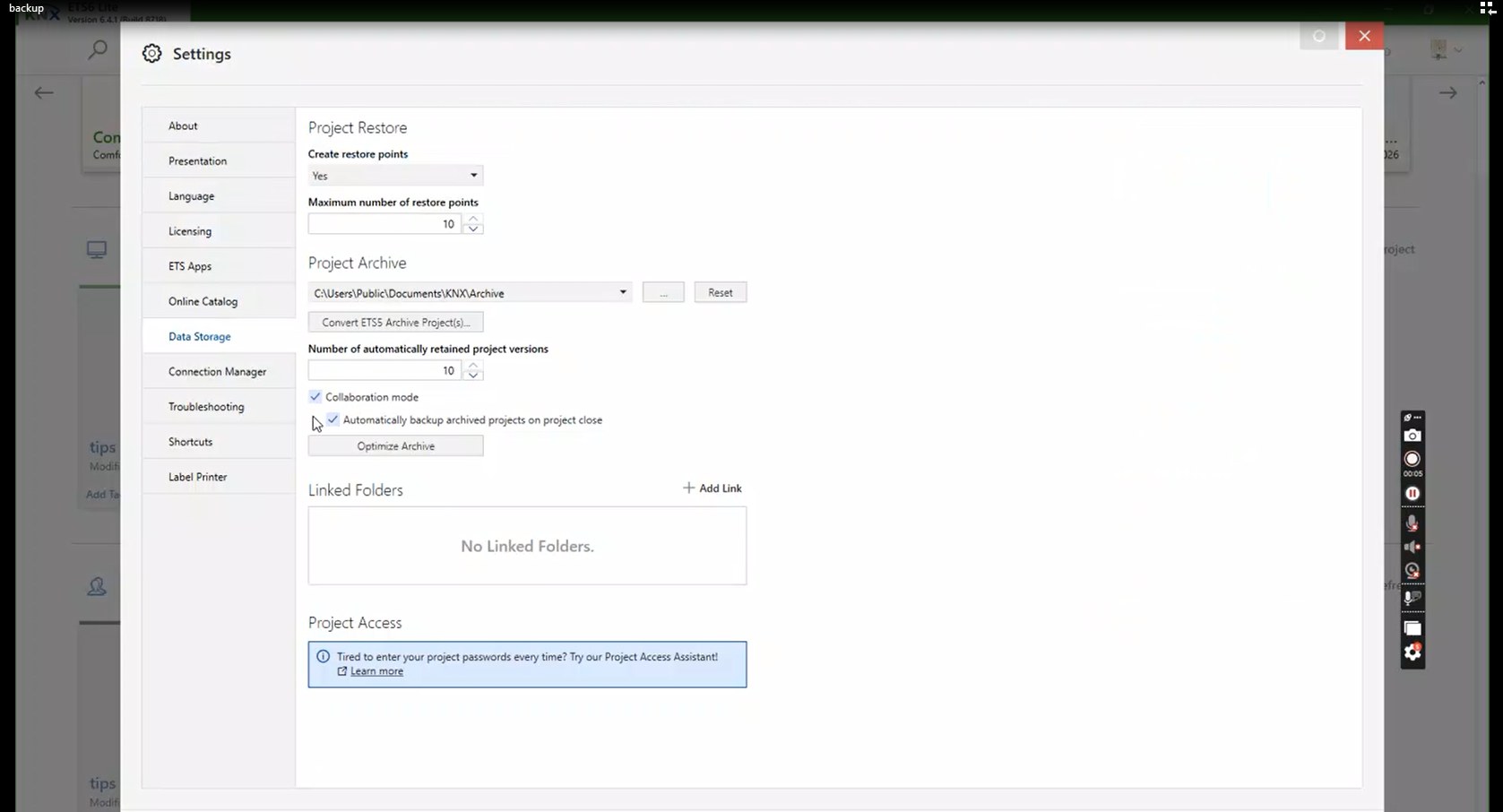
الخطوة 3: تأكد إن الخيار ده متفعّل
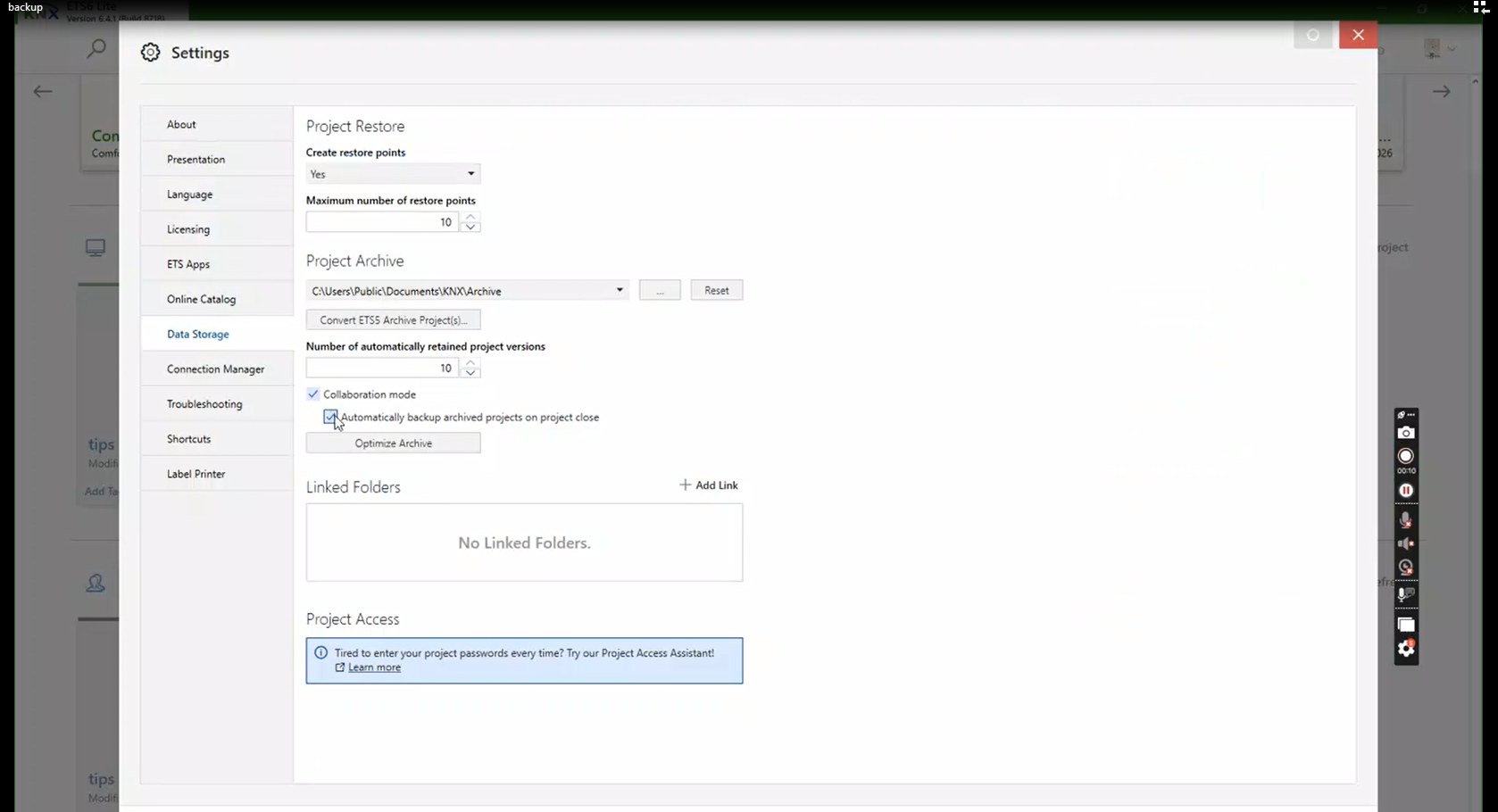
الخطوة 4: أي تعديل تعمله في المشروع المحلي هيتزامن مع النسخة المؤرشفة
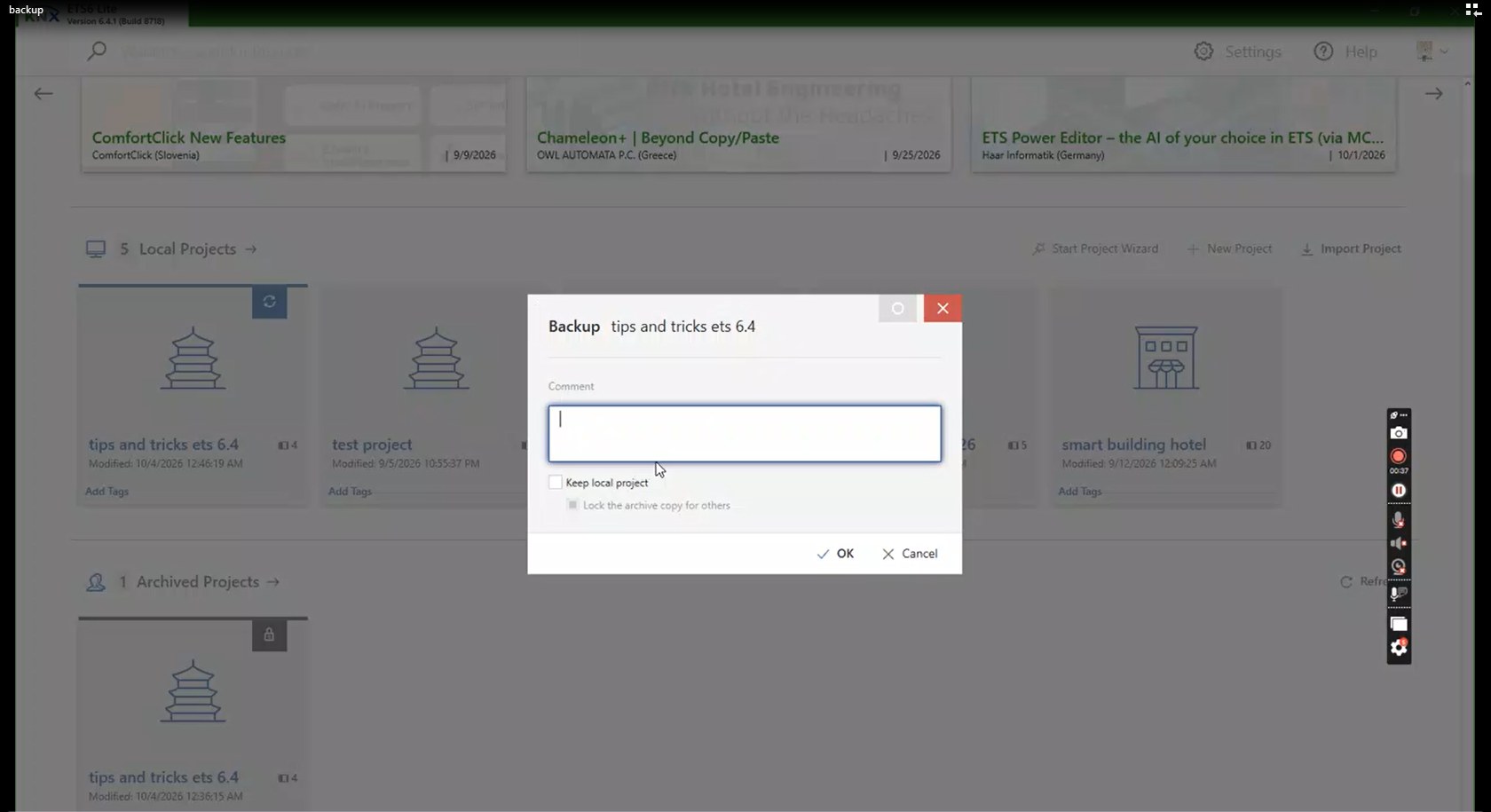
مكان الأرشيف: من نفس صفحة Data Storage، تحت Project Archive، تقدر تشوف المسار (الافتراضي C:\Users\Public\Documents\KNX\Archive) وتغيّره بزر (...)، يعني تقدر تختار فولدر على OneDrive أو مسار على سيرفر الشركة.
النصيحة 5: Native Mode: سرعة أكبر وأداء أفضل
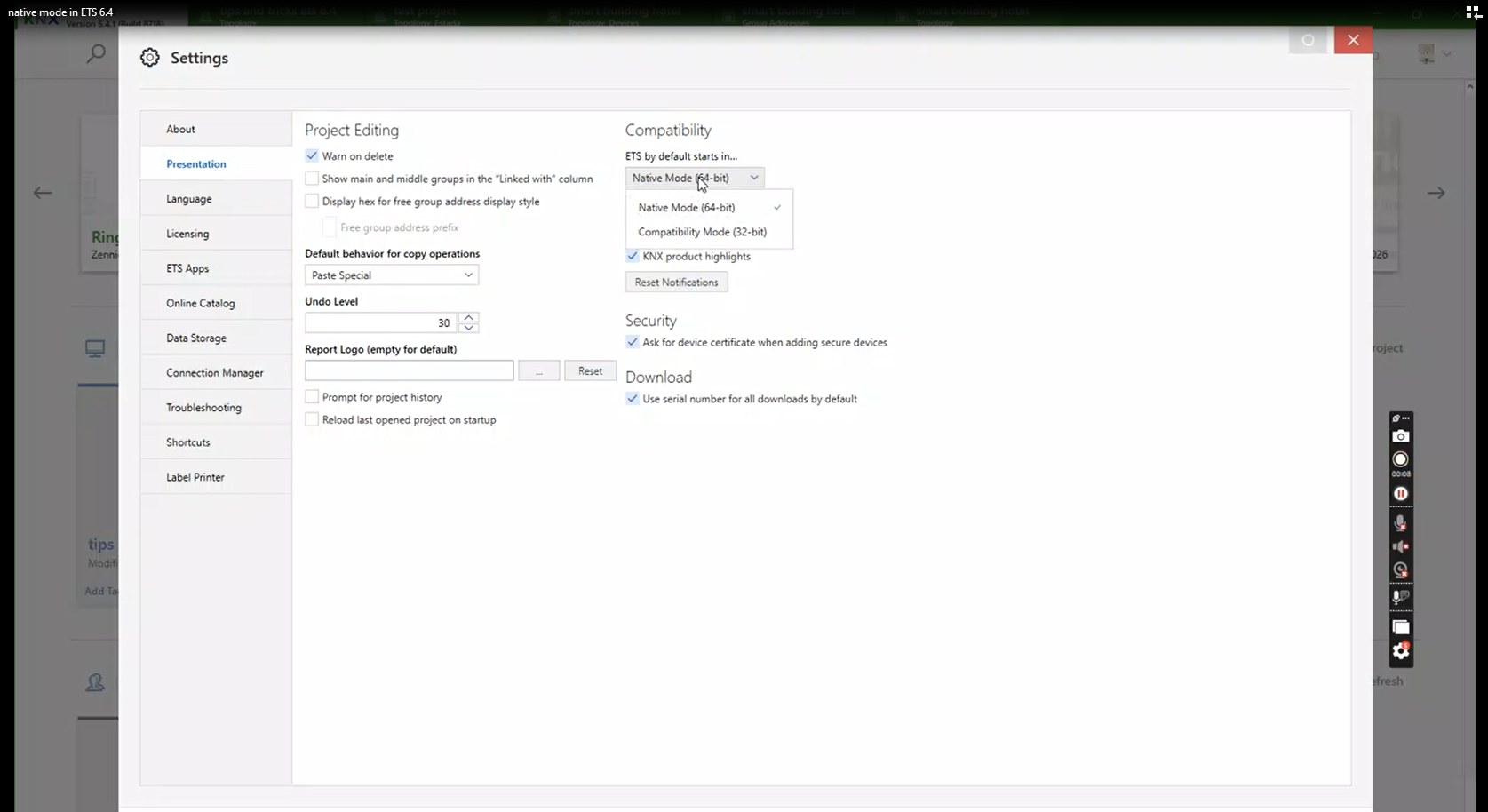
يعمل ETS 6.4 بالـ Native Mode 64-bit الخاص بـ Windows، وده معناه سرعة أعلى وأداء أفضل. للتأكد إنك شغال بالمود ده:
الخطوة 1: افتح Settings
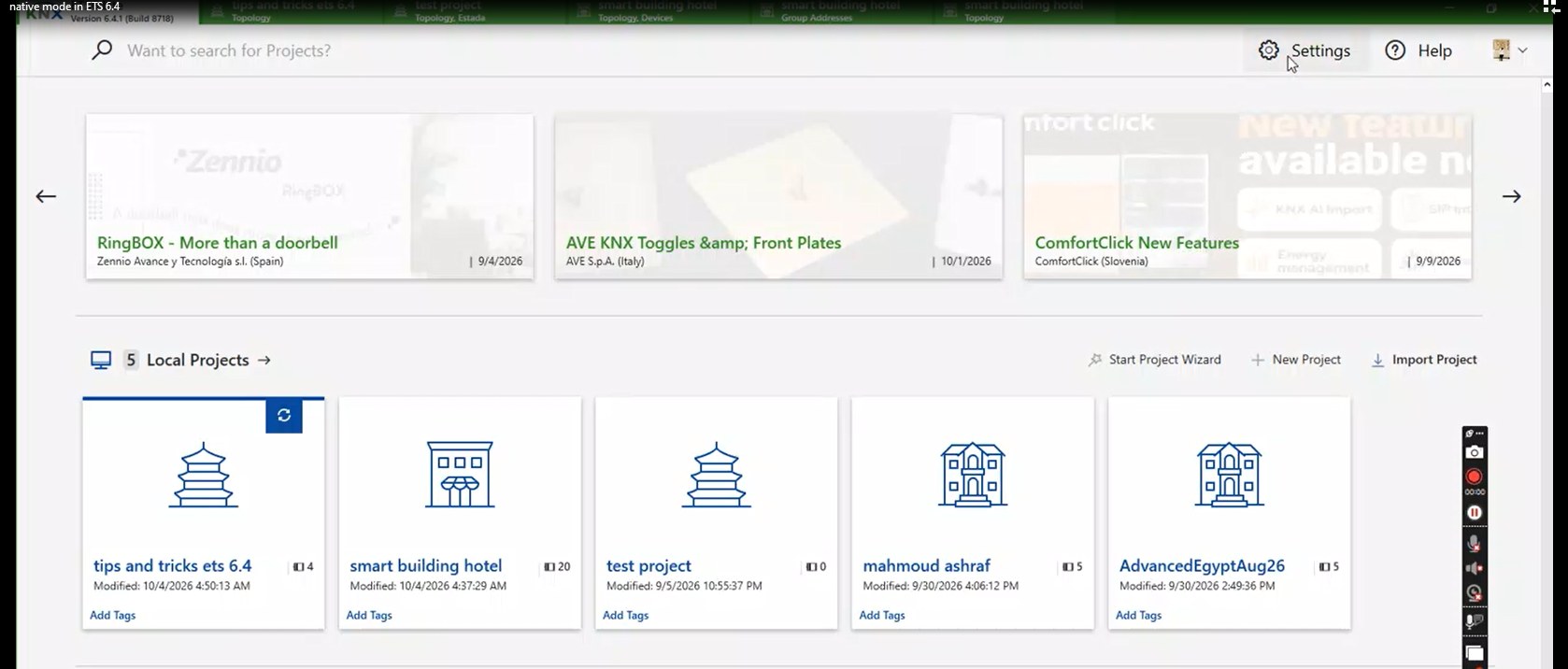
الخطوة 2: اختر Presentation
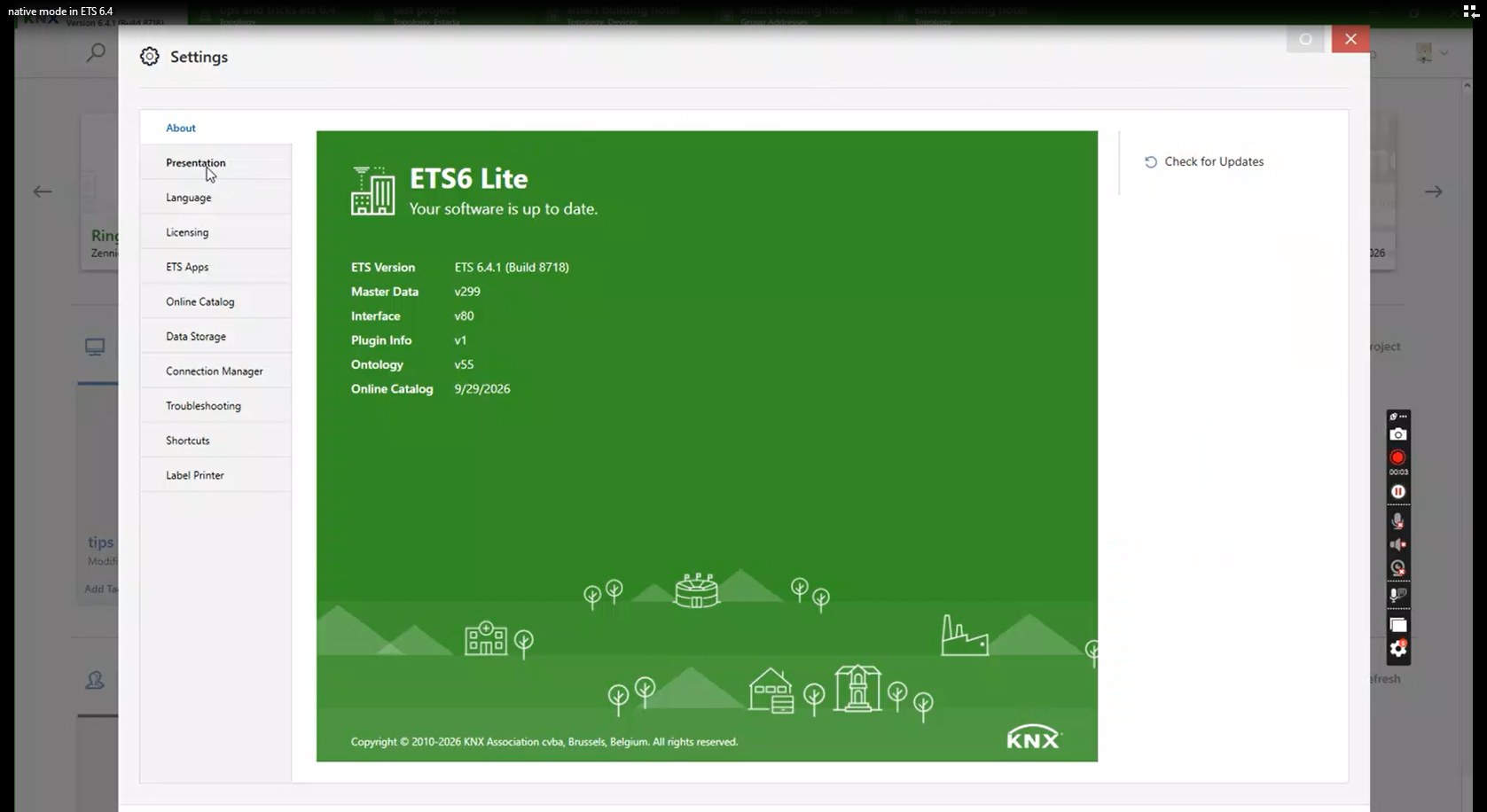
الخطوة 3: من قسم Compatibility، شوف الخيار ETS by default starts in
الخلاصة
إتقان الأدوات اللي بتشتغل بيها كل يوم، ومتابعة تحديثاتها أول بأول، مش رفاهية. فكرة بسيطة زي اللي في المقال ممكن توفر عليك ساعات من الشغل في المشروع الواحد.
وإنت، في ميزة في ETS وفّرت عليك وقت واكتشفتها بالصدفة؟ شاركنا في التعليقات.